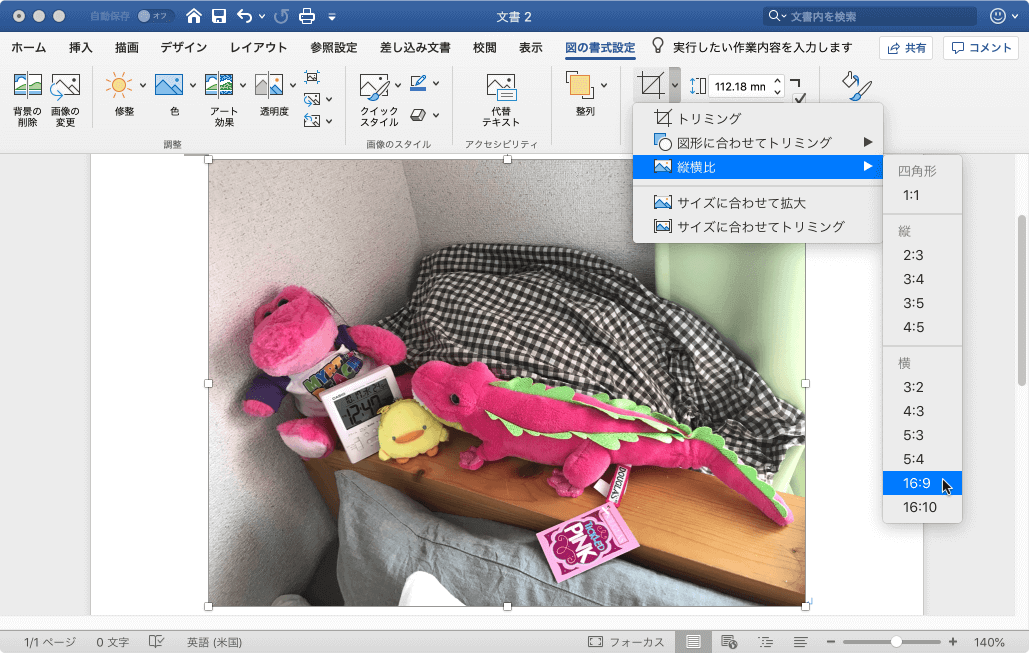
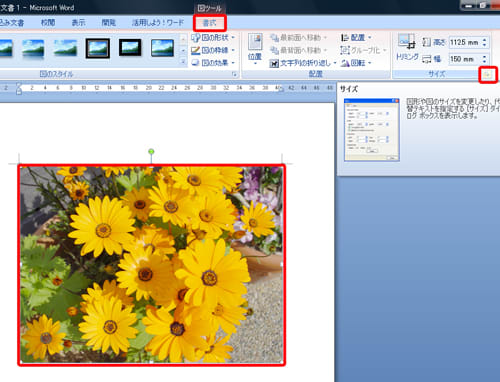
図 (または図形) の拡張、縮小、またはサイズ変更を行うには、サイズ変更ハンドルを使うか、図ツール の 書式 タブまたは 描画ツール の 書式 タブにある サイズ オプションでより正確に指定します。Microsoft 365 をお持ちのお客様は、指またはデジタル スタイラスを使用してサイズ変更 縦横比を指定してトリミングする 写真を選択し、書式⇒トリミング⇒縦横比⇒好みの比率を選択 縦:縦長になります。 横:横長になります。 ここでは、 横169 を選択して説明を進めます。画像のサイズ変更 画像の大きさを変更するには、アンカーポイントを操作する方法と、直接数値を指定する方法とがあります。 アンカーポイントを使用してサイズを変更 画像を挿入します。挿入方法はこちらを参照。 画像を左クリックして選択します。Excel03以前の場合 ①図形描画バーの四
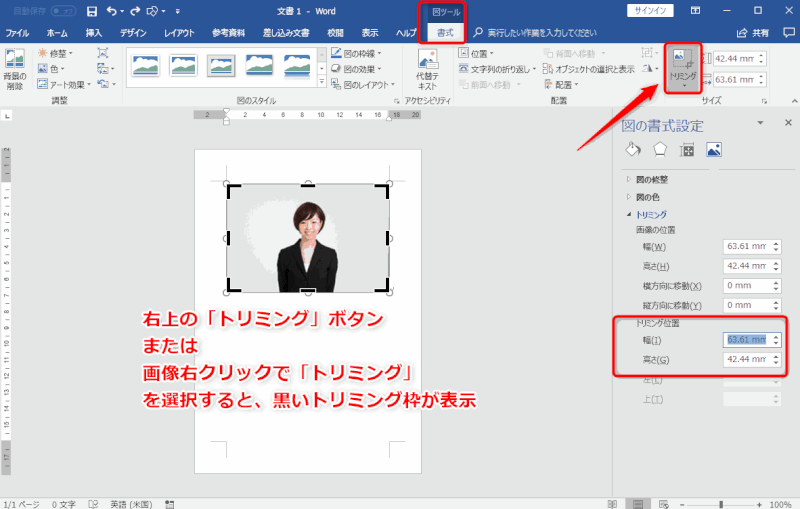
パソコンで証明写真の作り方 印刷方法 Word でじままらいふ
Word 写真 トリミング サイズ指定
Word 写真 トリミング サイズ指定-写真を選択し「書式」タブ-「トリミング」-「縦横比」で比率を指定します。 (1枚ずつ操作) 写真をShiftキーを押しながらクリックし複数選択する(※文字列の折り返しが「行内」では複数選択できない為「前面」などに変更) 「書式」タブの右端「サイズ」で「高さ」または「幅」どちらかを入力(70mmなど)してEnterキー(自動的にもう一方のサイズが変更さ 特に『サイズ指定してトリミングする』場合は、 最初の四角形選択でトリミングする際のバランス が重要です。 バランスが変に感じる場合は、画面左上の『戻る』ボタンを押せばやり直せますので、納得がいくまで何度もやってみましょう。


1
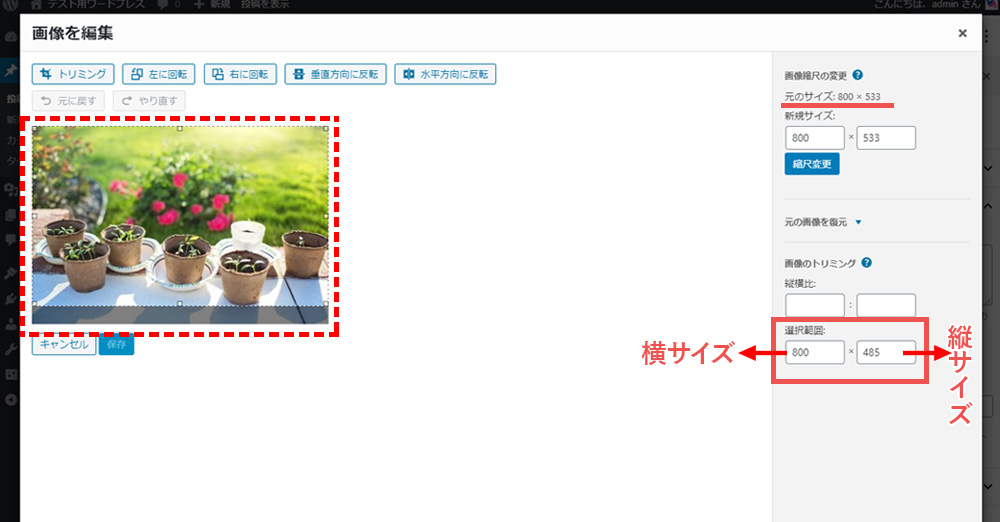
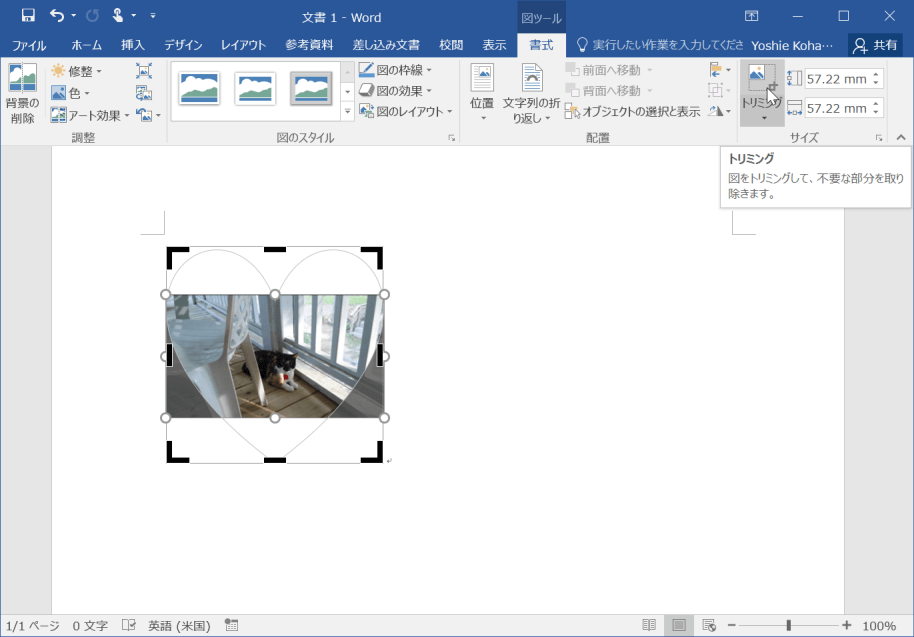
Word に挿入した画像をトリミングするには 画像を選択し、メニューの図ツール→書式タブ→サイズのトリミングを選択します。 画像の周囲に表示される┏、━ のハンドルを、マウス左ボタンでクリックして、画像をトリミング (表示範囲の変更) します。 写真をブログやホームページに使用するときに、指定したピクセルサイズ、たとえば「 幅300×高さ0ピクセル 」などに、きちんと揃えたいことがよくあります。 そこで、 写真の必要な部分だけを切り取って (トリミング、クロップ)と同時に、 指定したピクセルサイズにリサイズする 選択というボタンを押すと画像の上をドラッグすることで範囲を指定できます。 指定した範囲のサイズも下部に表示されます。 範囲を選択した後に「選択」の右にある「 トリミング 」を押
この記事の内容 指定した図または OLE オブジェクトの左側からトリミングされるポイントの数を設定または返します。 値の取得と設定が可能な単精度浮動小数点型 (Single) の値です。構文 式CropLeft 式 PictureFormat オブジェクトを 返す式 。 解説 トリミングは、図の元の大きさに基づいて計算 トリミング完了です あ 写真を任意のサイズに変更する メニュー「画像」から「画像の拡大・縮小」をクリック、表示された「画像の・・・縮小」画面で、「幅」「高さ」の数値で指 縦横比を指定してトリミングするには Word 16で四角形、43、169などの長方形のトリミングの比率を指定するには、トリミングしたい画像を選択し、図ツールの書式タブを開いて、トリミングの をクリックし、縦横比をポイントして縦横比を選択します。
エクセルではサイズを指定して、指定した部分をトリミングすることはできません。 その代わり、様々なトリミング方法が用意されております。 トリミングの下にある を押すと、トリミングのオプションエリアが表示されます。 この中の「図形に指定した大きさでトリミングする方法 指定した大きさでトリミングする方法を3種類ご紹介します。 SIRIUSやその他ホームページ作成ソフトでは、ヘッダー画像やあるレイアウトの枠組みにはめ込む画像で、「 ピクセル × ピクセル指定」というものがあります。 例えばSIRIUSのヘッダー画像は900×0ピクセルが指定です。 自分が気に入った画像からキッチリ900x0 以上でWordを用いた場合のサイズ指定方法解説を終わります。 個人的にはWordが一番いいんじゃないかなとは思っていますが、一応ExcelやPowerPointの場合も作成します。 まとめページはこちら↓ Officeまとめ枠や画像を正確なサイズで印刷したいときは?
1
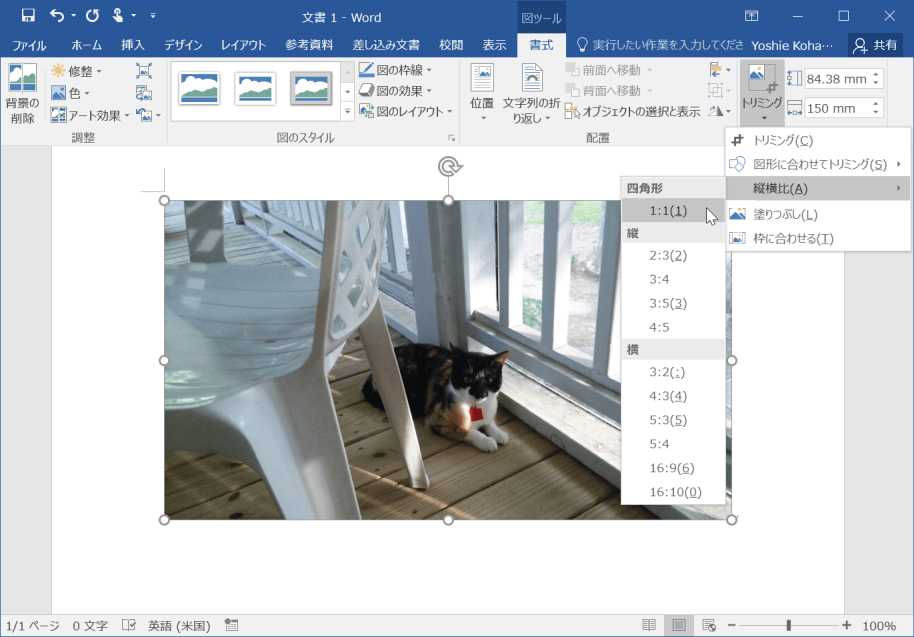
Word 16 縦横比を指定してトリミングするには
画像のトリミング(PictureFormat,Crop) エクセルで画像をトリミングするマクロになります、 画像の一部を四角に切り取るVBAコードの解説です。 図形で切り取る等は、自動記録のコードをほぼそのまま使えるはずですので、 ここでは、基本的かつ汎用的な 「書式」をクリックしたら、「トリミング」をクリックします。 画像の周りに黒い枠が表示されていれば、画像がトリミングできる状態になったことがわかります。 下記の画像のように、好きな部分を縮めて縮小させることができます。 縮小ができれば、Enterを押して完成です! Wordで好きな図を使って画像のトリミングもできます 上記で説明した内容よりも少しレベルアップして 写真のサイズのことでお聞きします。JPEG形式で cm× cmの大きさで写真を送って欲しいと言われたのですが大きさの変更方法がよく分かりません。 スキャナで取り込んだ写真なのですがcmの単位で相手の指定する大きさにリサイズするにはどうすればよいのでしょうか?必要なソフトが

ワード 証明写真サイズに切り抜いて印刷します 電脳メモ

画像の縦横比を統一するためのトリミング Word Excel Powerpoint共通
Word 10やExcel 10では、トリミング機能を利用すると貼り付けた写真の一部を切り出せます。 写真を利用した資料などを作成する時に便利です。 操作手順 Word 13:画像をサイズに合わせてトリミングするには Word 13で図のサイズを変更し、図の全体が元の縦横比を維持したまま図の領域内に表示されるようにするには、対象となる図を選択して図ツールの書式タブを開き、トリミングの をクリックして枠に合わせるを選択しま写真は Ctrlキーを押した状態で3つ選択して、 書式タブのサイズで「高さ」を 50mmにしています。 これらの写真の対象 (子猫やホワイトタイガー)を目立つようにトリミングして、そのサイズを統一したいと思います。 写真の1つを選択して、図ツールの 書式タブを選択します。 トリミング→ 縦横比→ 4:3 を選択しました。 写真が 4:3 にトリミングされました。 (元の縦横比と同じでこ
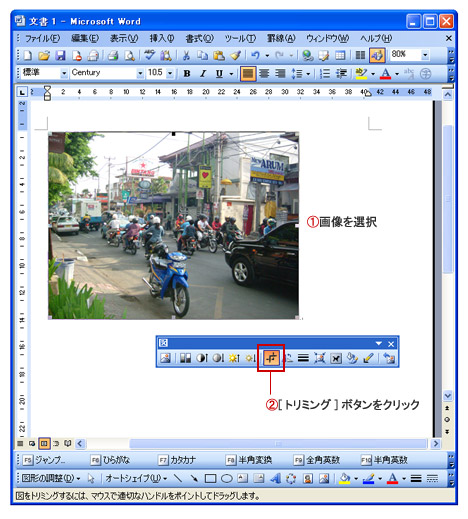
画像の一部を切り取る トリミング Word ワードの使い方

Microsoft Wordで写真や画像のサイズを変更する方法 Ux Milk
ExcelVBAで作業自動化トリミング編 センチやポイントでサイズ調整 Mickey@コーヒー好きエンジニア 年1月18日 / 年10月13日 上・下・右・左と順番にマウスを当てながらやってはいませんか。

Wordでも手軽に画像編集 超便利な5つの機能 ライフハッカー 日本版
1
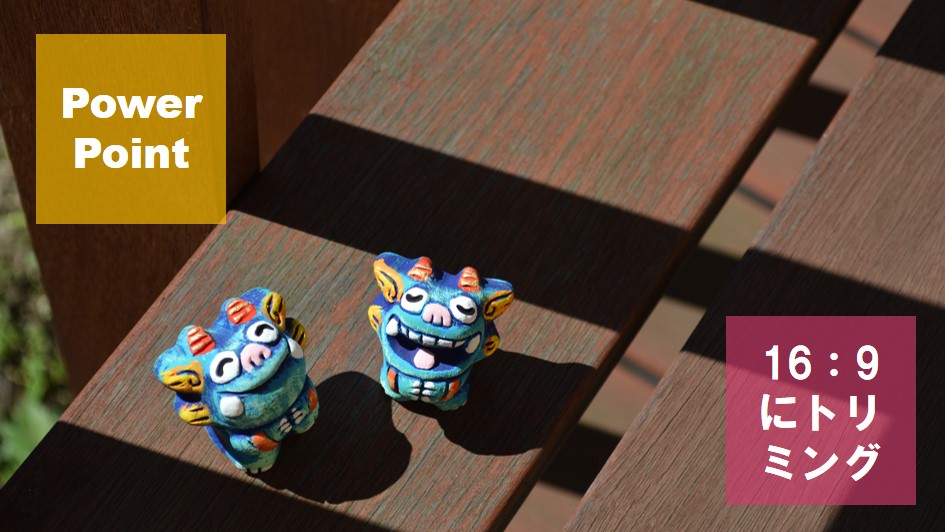
パワポで写真を16 9にトリミング サイズ指定して保存する方法 新しく創るをサポートsatopi Design
Word図形 画像をピッタリ配置する方法サイズ指定 いなわくtv

Word10 画像を切り取る トリミング 市民パソコン教室北九州小倉校のブログ 市民パソコン教室 北九州小倉校

Wordに貼り付けた図をトリミングするには Welcome To Office Miyajima Web Site
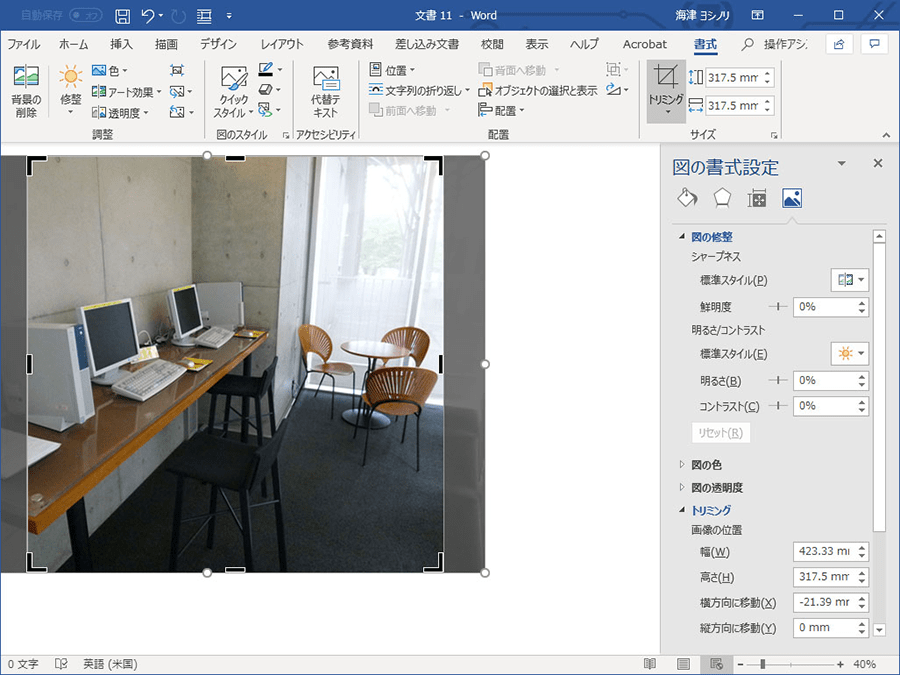
Word文書のレイアウト術 ビジネスパーソン必読 パソコン工房 Nexmag
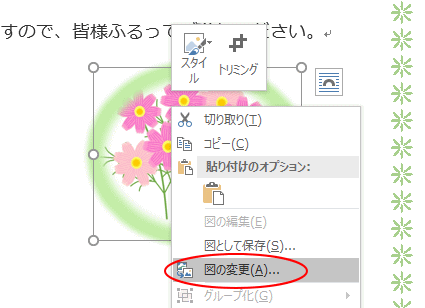
書式とサイズは保持して画像のみを変更するには 図の変更 が便利 Office 16 初心者のためのoffice講座

Word10 13 16 ファイルサイズ 容量 を軽くするには 教えて Helpdesk
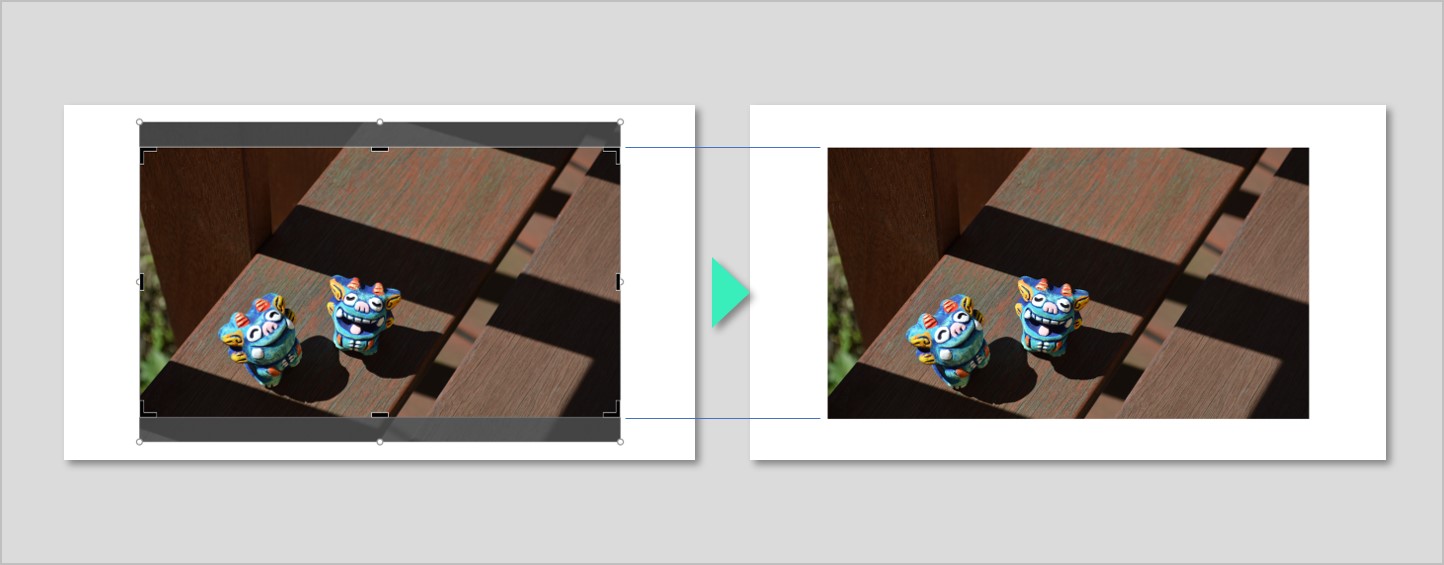
パワポで写真を16 9にトリミング サイズ指定して保存する方法 新しく創るをサポートsatopi Design
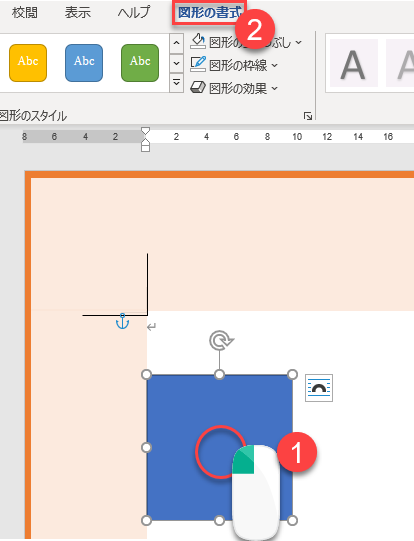
Word図形 画像をピッタリ配置する方法サイズ指定 いなわくtv
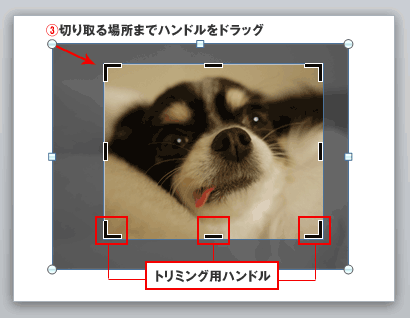
Powerpoint 写真 画像のトリミング 切り取り Powerpoint パワーポイントの使い方
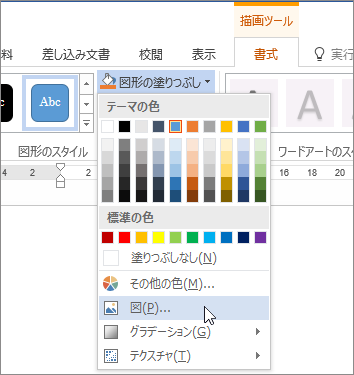
図を図形に合わせてトリミングする

ワード 証明写真サイズに切り抜いて印刷します 電脳メモ
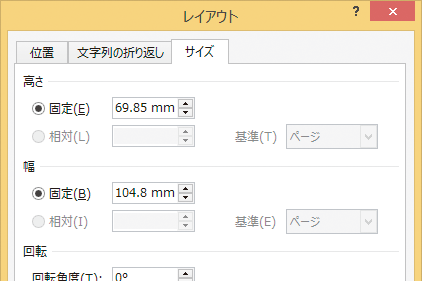
Wordでサイズを数値で指定して写真を縮小する方法 できるネット

Windowsのペイントで画像のサイズを指定してトリミングする方法について 独学タイムズ

複数の図 写真や画像 を同じ大きさにそろえたい Word ワード 10基本講座
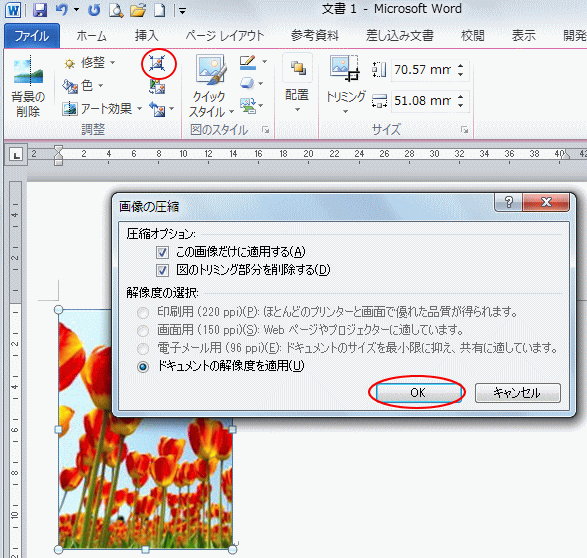
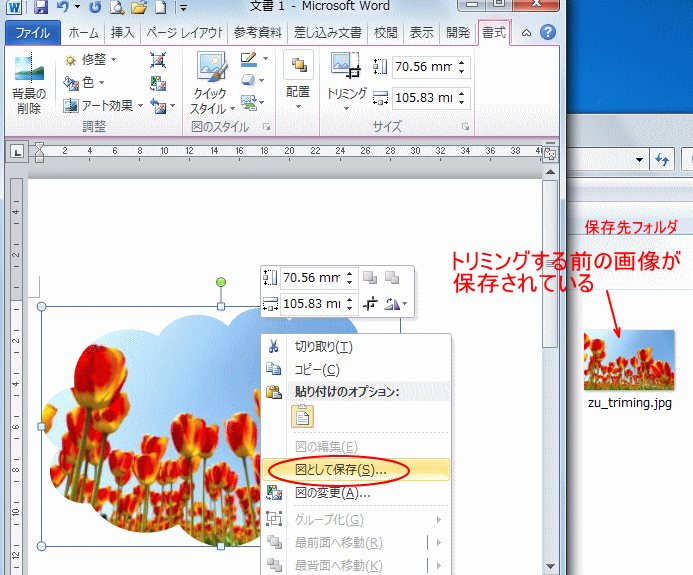
図形に合わせてトリミングした画像は保存できない 初心者のためのoffice講座 Supportingblog3

ワード 証明写真サイズに切り抜いて印刷します 電脳メモ

Wordに貼り付けた図をトリミングするには Welcome To Office Miyajima Web Site

Word10 16 写真を一括して同じ大きさにするには 教えて Helpdesk
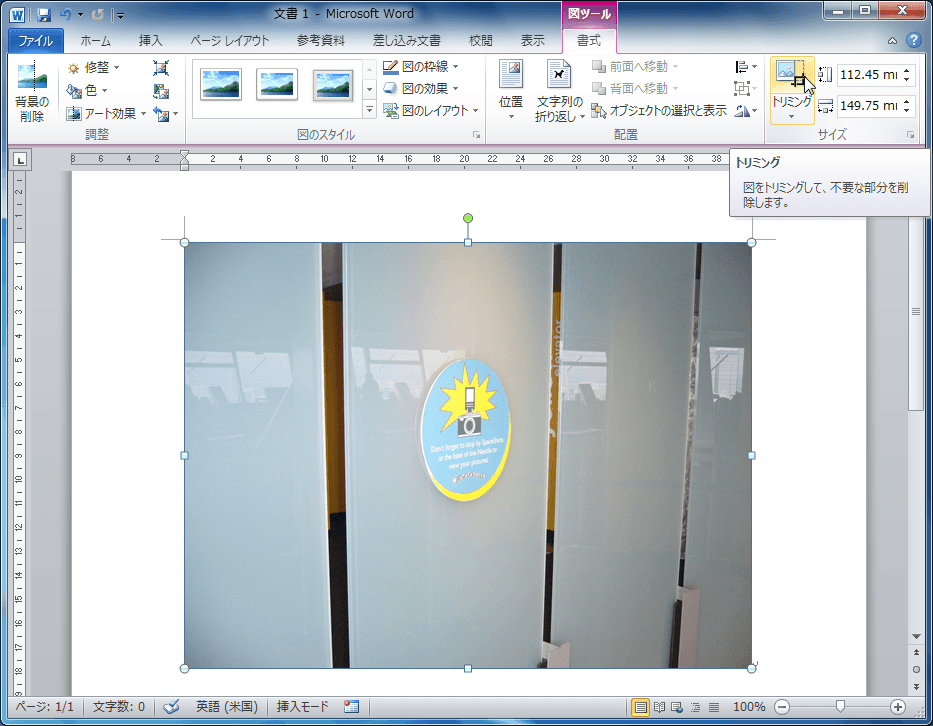
Word 10 図をトリミングするには
写真 トリミング

写真を丸く切り抜くには トリミング Word 16 初心者のためのoffice講座
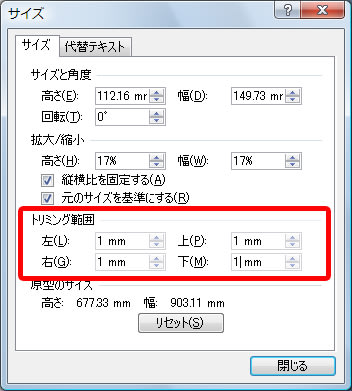
貼り付けた写真の不必要な個所をmm単位で切り取りたいけどどうすればいいの 桑名市のパソコンインストラクター みずやん こと水谷の日記
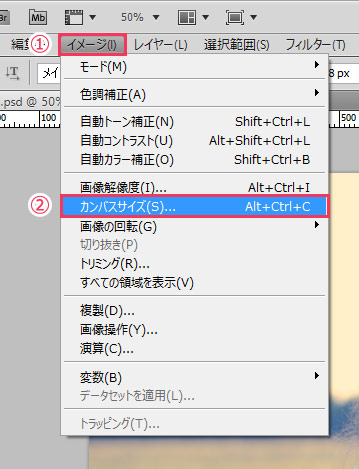
Photoshopで画像を切り抜き サイズ指定でトリミングする方法 Nakoのitノート
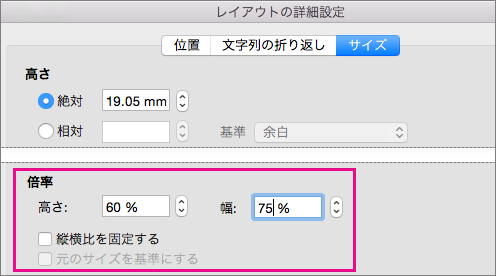
図 図形 テキスト ボックス またはワードアートのサイズを変更する
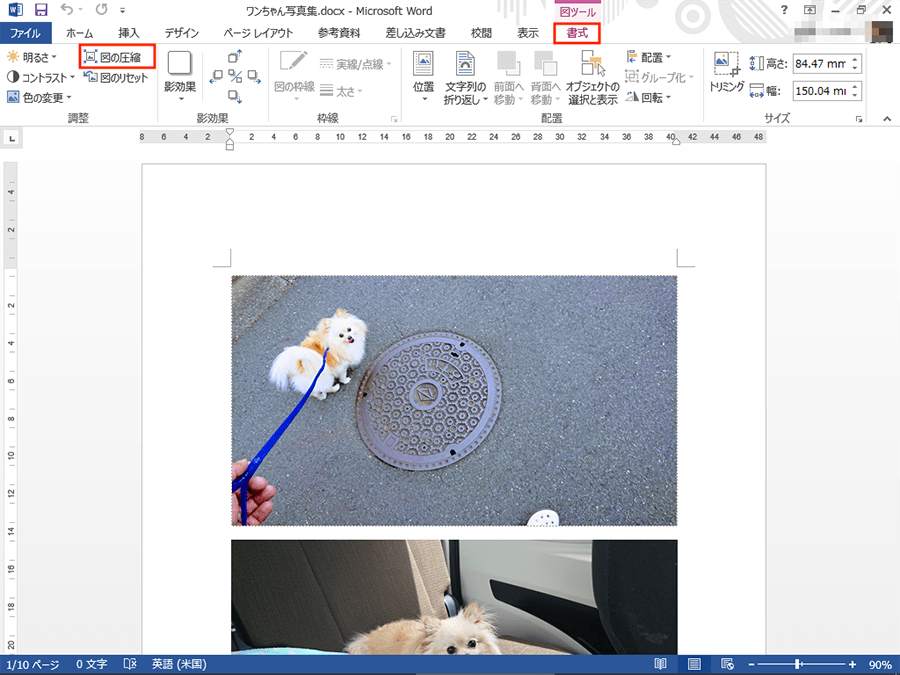
エクセルやワードのファイルサイズを小さくする方法 パソコン工房 Nexmag

Word Excel パワポでもトリミングを使うべし 美しい比率で横長の写真を縦長にする ライブドアニュース

Word10 16 画像や図のサイズを一括変更するには 教えて Helpdesk
Word図形 画像をピッタリ配置する方法サイズ指定 いなわくtv

背景を削除して複雑な形を手軽にトリミングする Office共通 日経クロステック Xtech
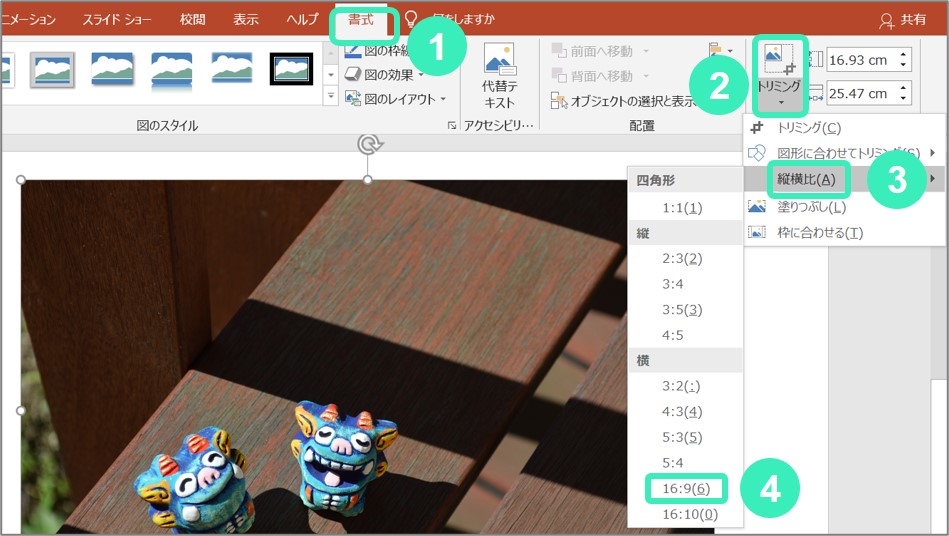
パワポで写真を16 9にトリミング サイズ指定して保存する方法 新しく創るをサポートsatopi Design

Microsoft Wordで写真や画像のサイズを変更する方法 Ux Milk
パソコンで証明写真の作り方 印刷方法 Word でじままらいふ
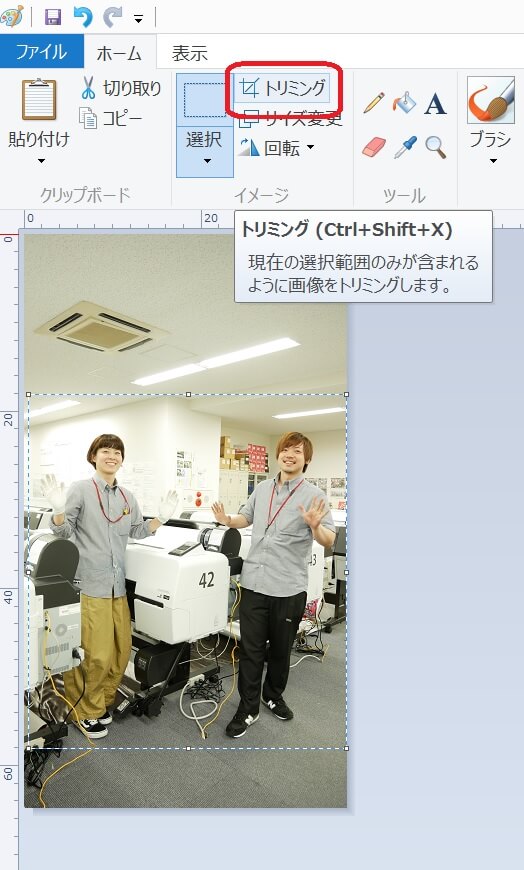
簡単 画像をトリミングしてサイズを確認する方法 ポスター印刷のプリオ
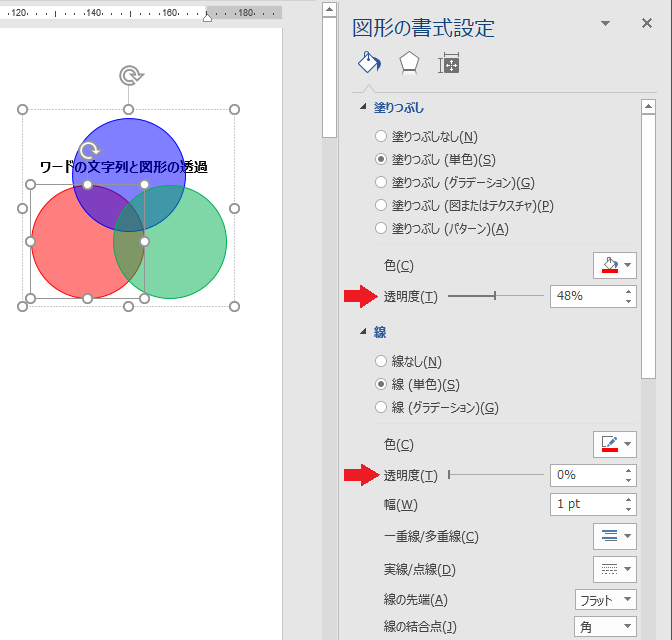
ぜんばのブログ Ssブログ

パワポで写真を16 9にトリミング サイズ指定して保存する方法 新しく創るをサポートsatopi Design

Wordに貼り付けた図をトリミングするには Welcome To Office Miyajima Web Site

ワード 証明写真サイズに切り抜いて印刷します 電脳メモ
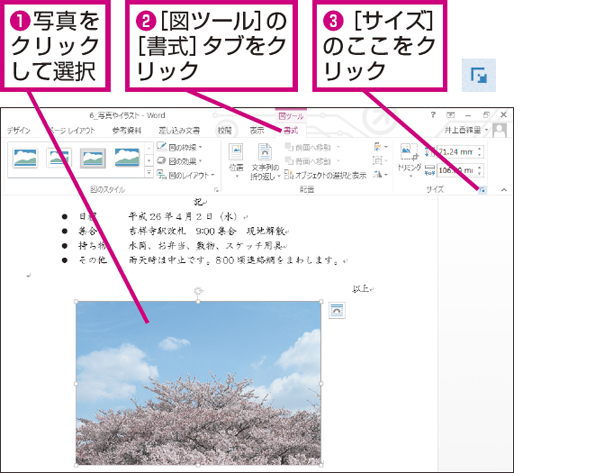
Wordでサイズを数値で指定して写真を縮小する方法 できるネット
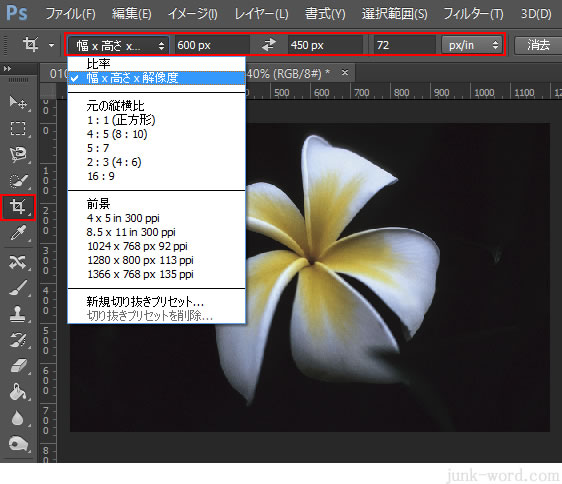
写真のサイズ 幅と高さ を指定してトリミング 切り抜き するフォトショップの使い方 無料講座 入門編 Photoshop Cc
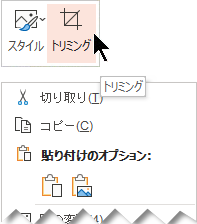
Office で図をトリミングする

Word10 画像を切り取る トリミング 市民パソコン教室北九州小倉校のブログ 市民パソコン教室 北九州小倉校
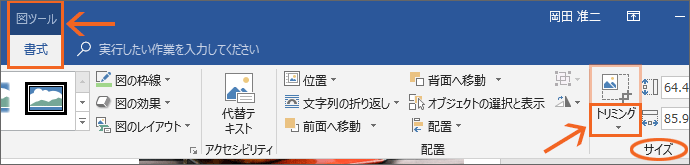
画像の縦横比を統一するためのトリミング Word Excel Powerpoint共通

ワード 証明写真サイズに切り抜いて印刷します 電脳メモ

Wordやexcelの文書に貼り付けた写真を切り抜きたい 日経クロステック Xtech
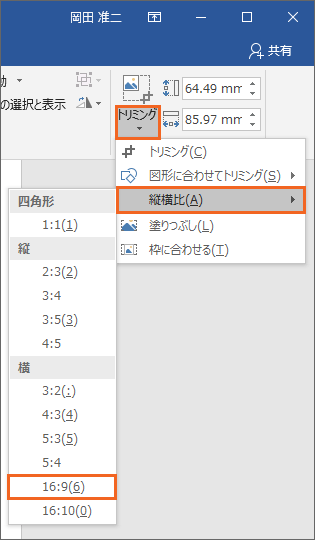
画像の縦横比を統一するためのトリミング Word Excel Powerpoint共通
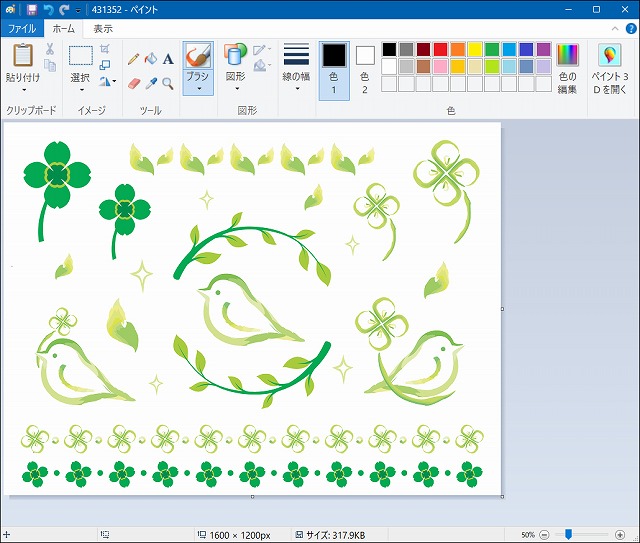
複数のまとまったイラスト素材を部分的に切り抜くには Wordの場合 自分でチラシを作るなら 自作チラシ Com

Word10 16 写真を自由な形に変えてみよう 教えて Helpdesk
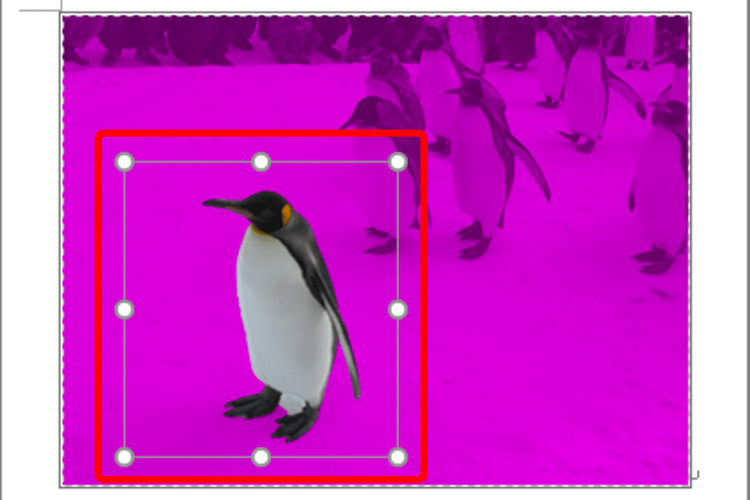
ワードで 画像の切り抜き ができるって本当 意外と知らないワード便利テク Getnavi Web ゲットナビ

ワードの機能でプロにも負けない画像編集を実現 Biz Drive ビズドライブ あなたのビジネスを加速する

Wordに貼り付けた図をトリミングするには Welcome To Office Miyajima Web Site
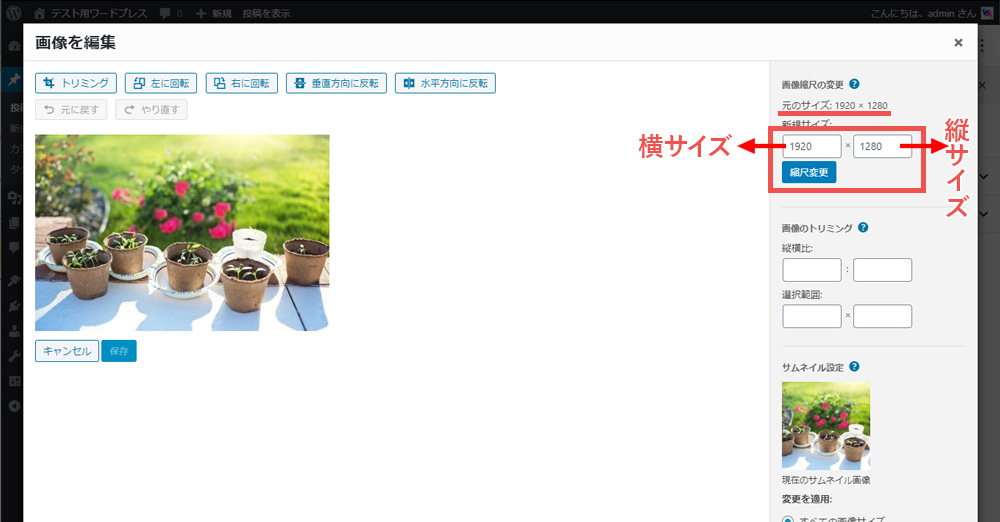
Wordpressの管理画面内で画像編集する方法 指定のサイズに変更してからトリミング 三重県のhp制作会社エフ ファクトリー
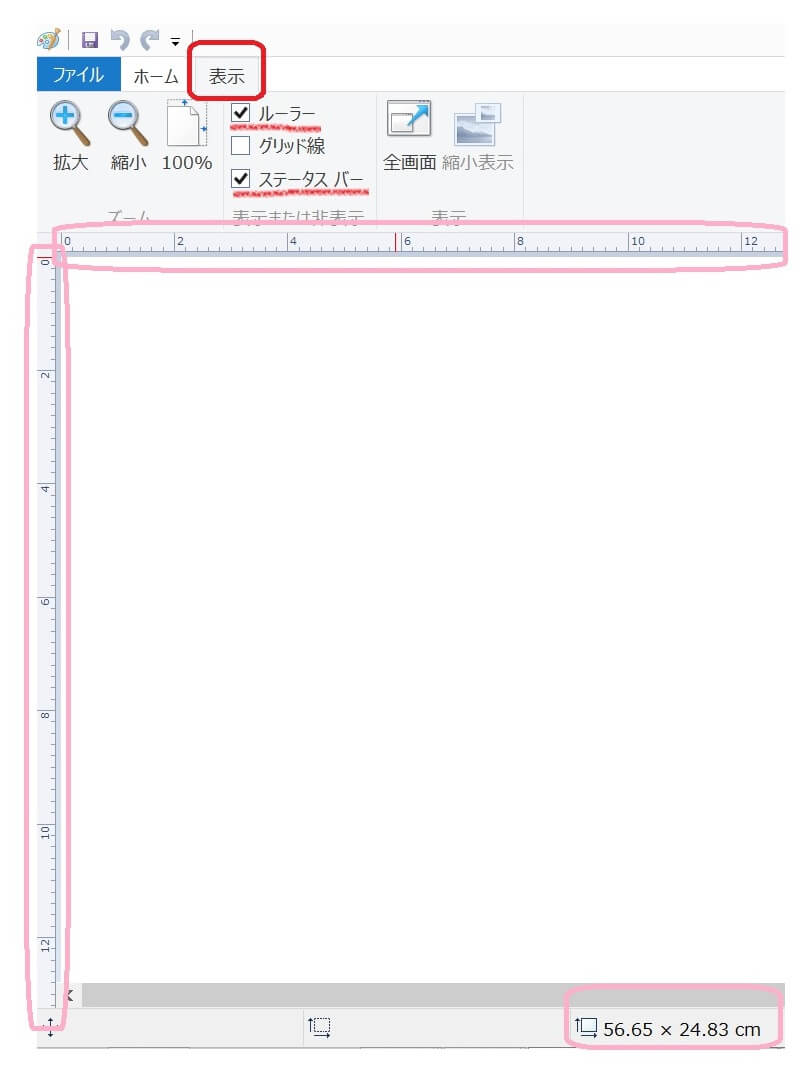
簡単 画像をトリミングしてサイズを確認する方法 ポスター印刷のプリオ

写真を丸く切り抜くには トリミング Word 16 初心者のためのoffice講座

図や写真の挿入と操作方法 Word基本講座
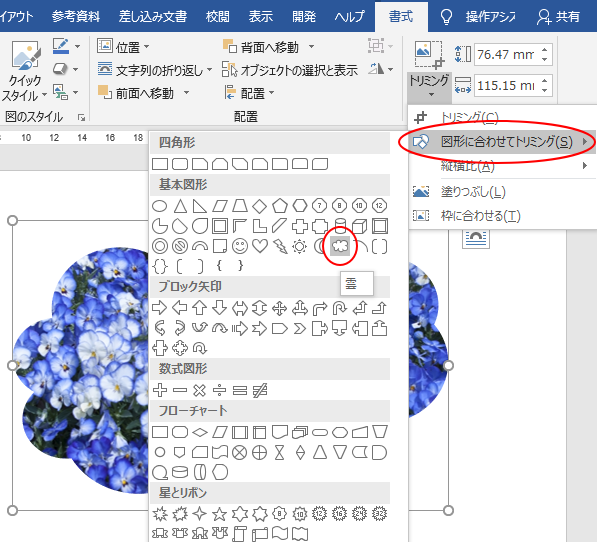
図形に合わせて切り抜いた トリミングした 画像を加工して保存 Office 16 初心者のためのoffice講座
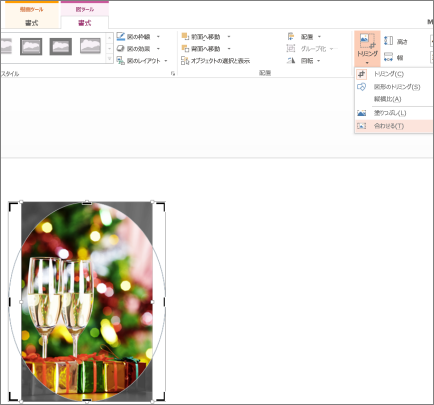
図を図形に合わせてトリミングする

Word文書に載っている画像をまとめて取り出す方法 Excelやpowerpointでも使える裏技 残業を減らす Officeテクニック 窓の杜

Wordやexcelの文書に貼り付けた写真を切り抜きたい 日経クロステック Xtech
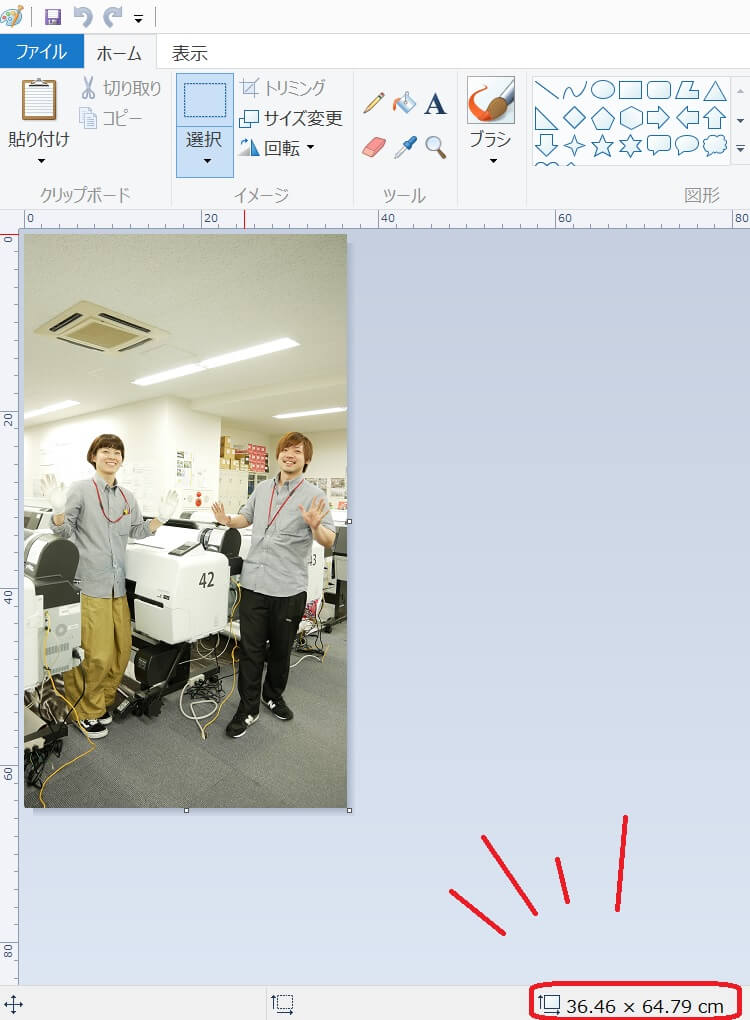
簡単 画像をトリミングしてサイズを確認する方法 ポスター印刷のプリオ
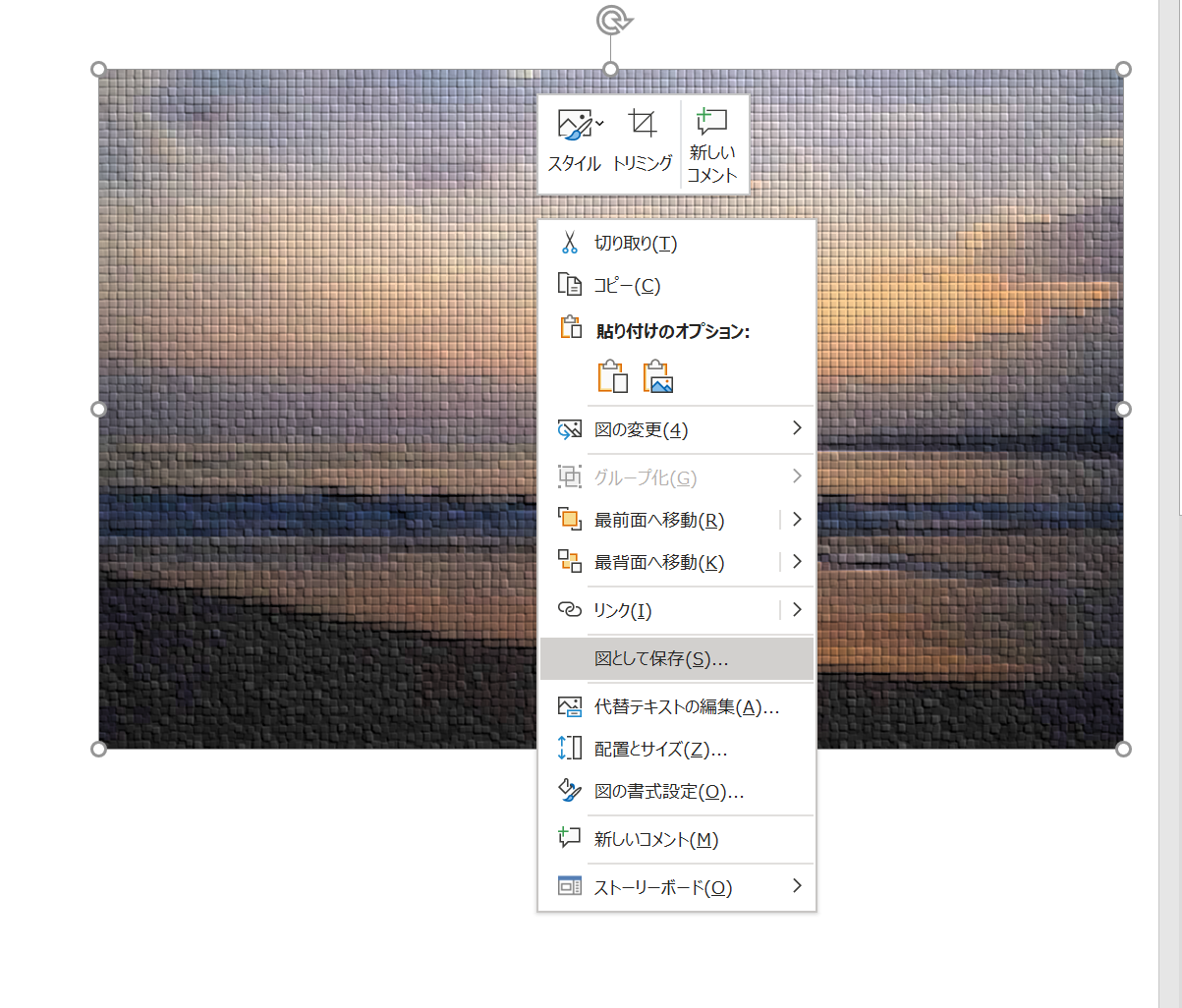
パワーポイント ワード 図として保存 編集作成した図形などを画像にして保存できます すばらしきofficeとアドインの世界
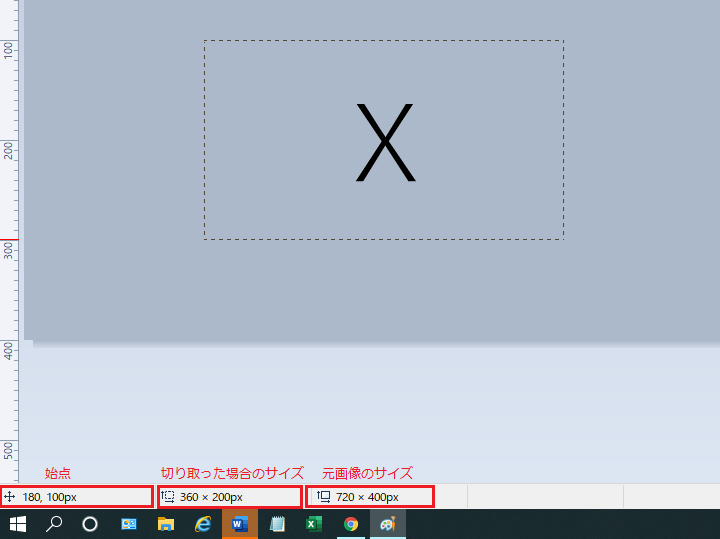
Windowsのペイントで画像のサイズを指定してトリミングする方法について 独学タイムズ
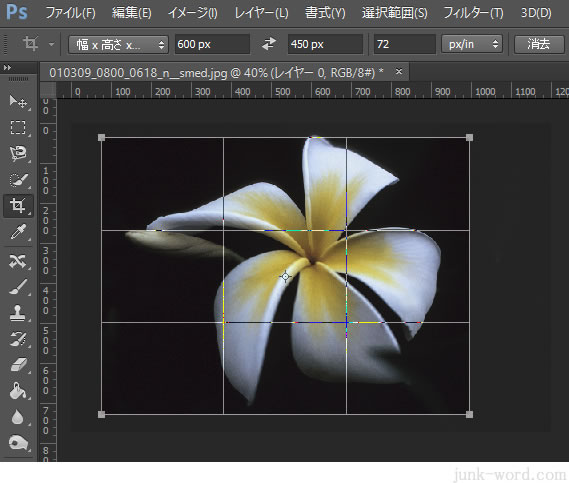
写真のサイズ 幅と高さ を指定してトリミング 切り抜き するフォトショップの使い方 無料講座 入門編 Photoshop Cc
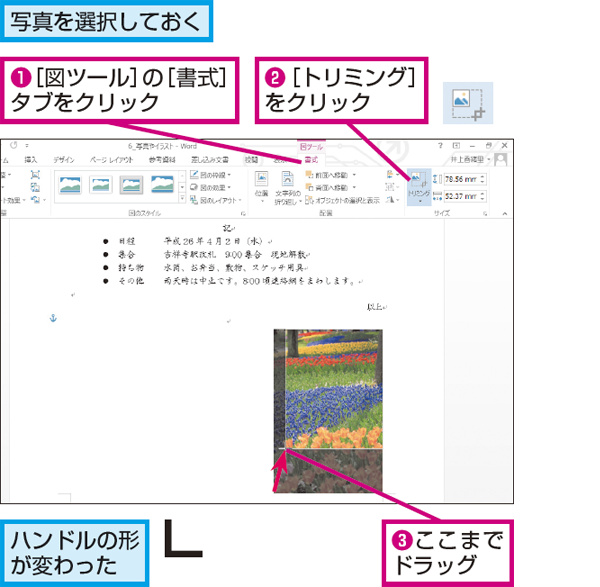
Wordで写真の一部分だけを抜き出して表示する方法 できるネット
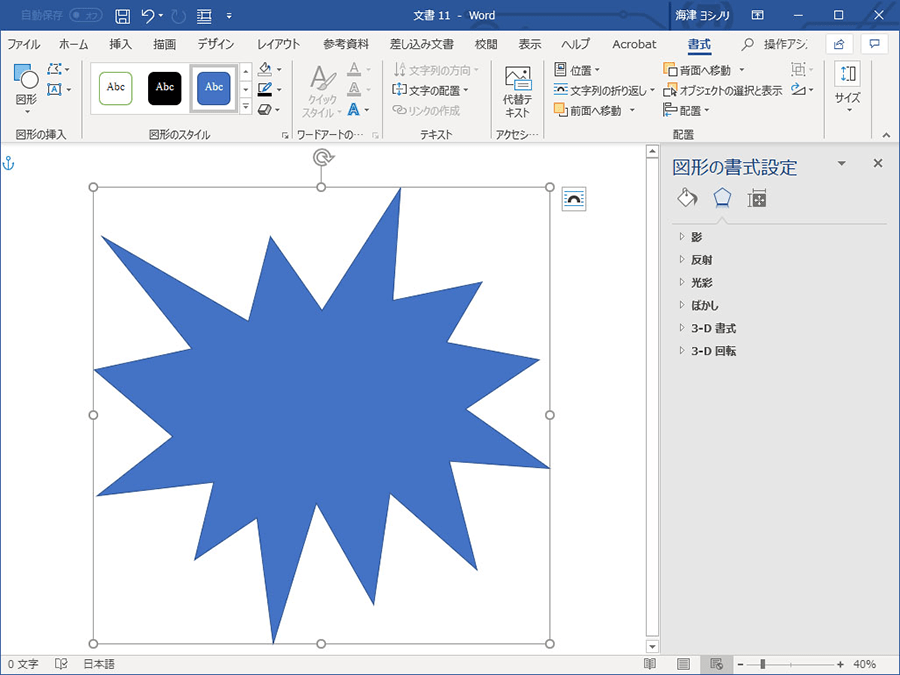
Word文書のレイアウト術 ビジネスパーソン必読 パソコン工房 Nexmag

便利 証明写真をワードで作成 やりたいこと でがんばっているアナログ起業女性のためのデジタル系 ゆるり お助け相談室
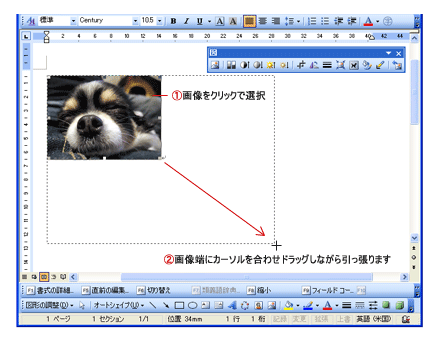
ワードの画像 写真サイズ変更 Word ワードの使い方
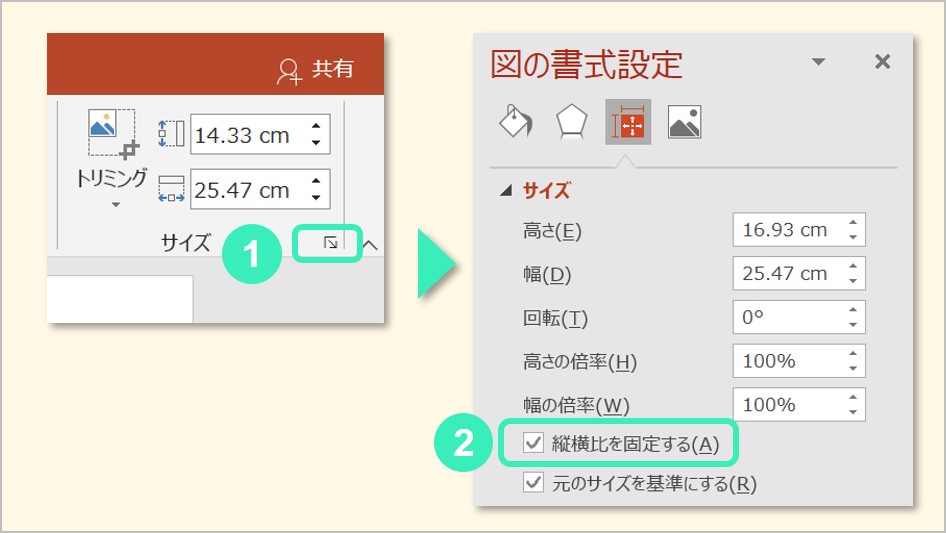
パワポで写真を16 9にトリミング サイズ指定して保存する方法 新しく創るをサポートsatopi Design
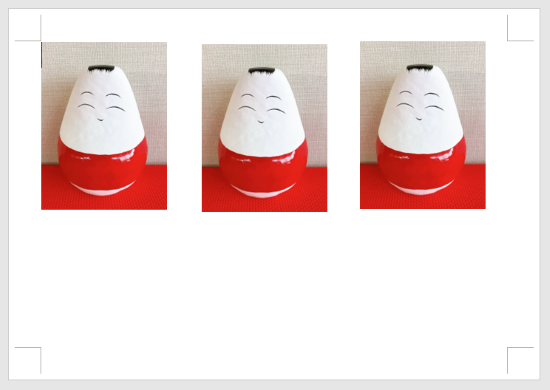
証明写真を作ろう 画像を図形でトリミング Word 横浜市戸塚区 泉区のパソコン タブレット スマホの教室 パソルーム

ワード 証明写真サイズに切り抜いて印刷します 電脳メモ
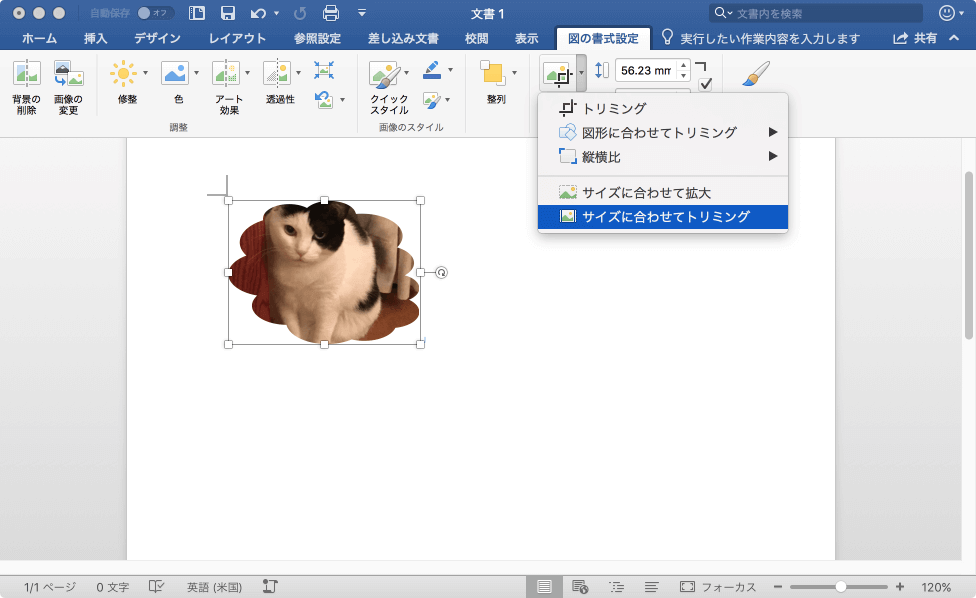
Word 16 For Mac 図をサイズに合わせてトリミングするには
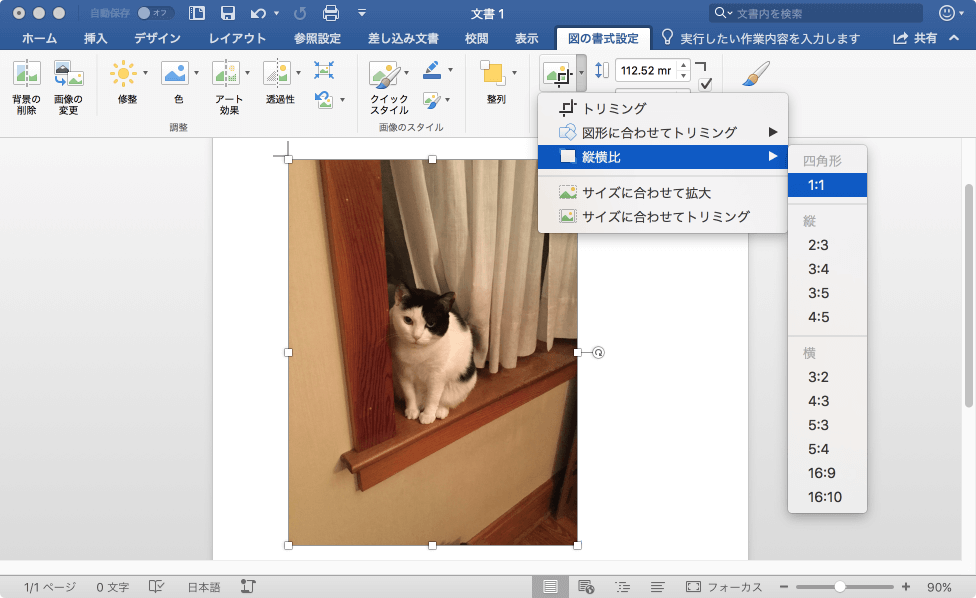
Word 16 For Mac 縦横比を指定してトリミングするには
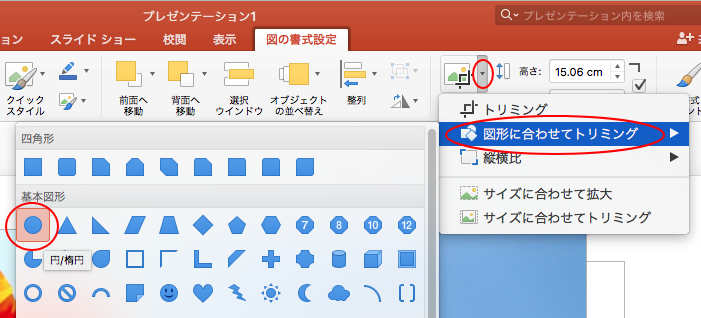
挿入した写真を図形に合わせてトリミングして保存 Mac Office For Mac 初心者のためのoffice講座

ワードの機能でプロにも負けない画像編集を実現 Biz Drive ビズドライブ あなたのビジネスを加速する
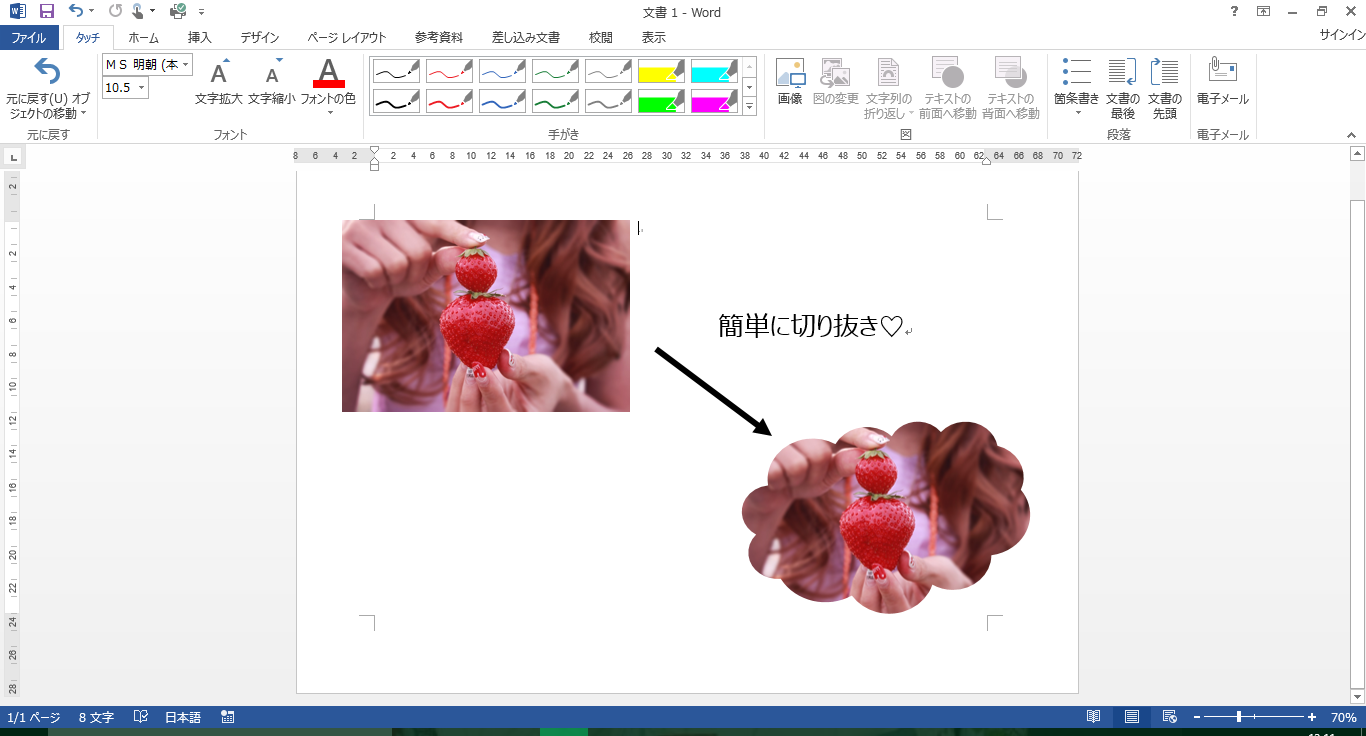
Wordで好きな形に画像を切り抜く方法 Wordの便利な機能 1 職業訓練のエンプロス 姫路 加古川 明石 神戸の就職に強い

Wordに貼り付けた図をトリミングするには Welcome To Office Miyajima Web Site

Excel Word 図形はトリミングできないのですか でじログ部

背景を削除して複雑な形を手軽にトリミングする Office共通 日経クロステック Xtech
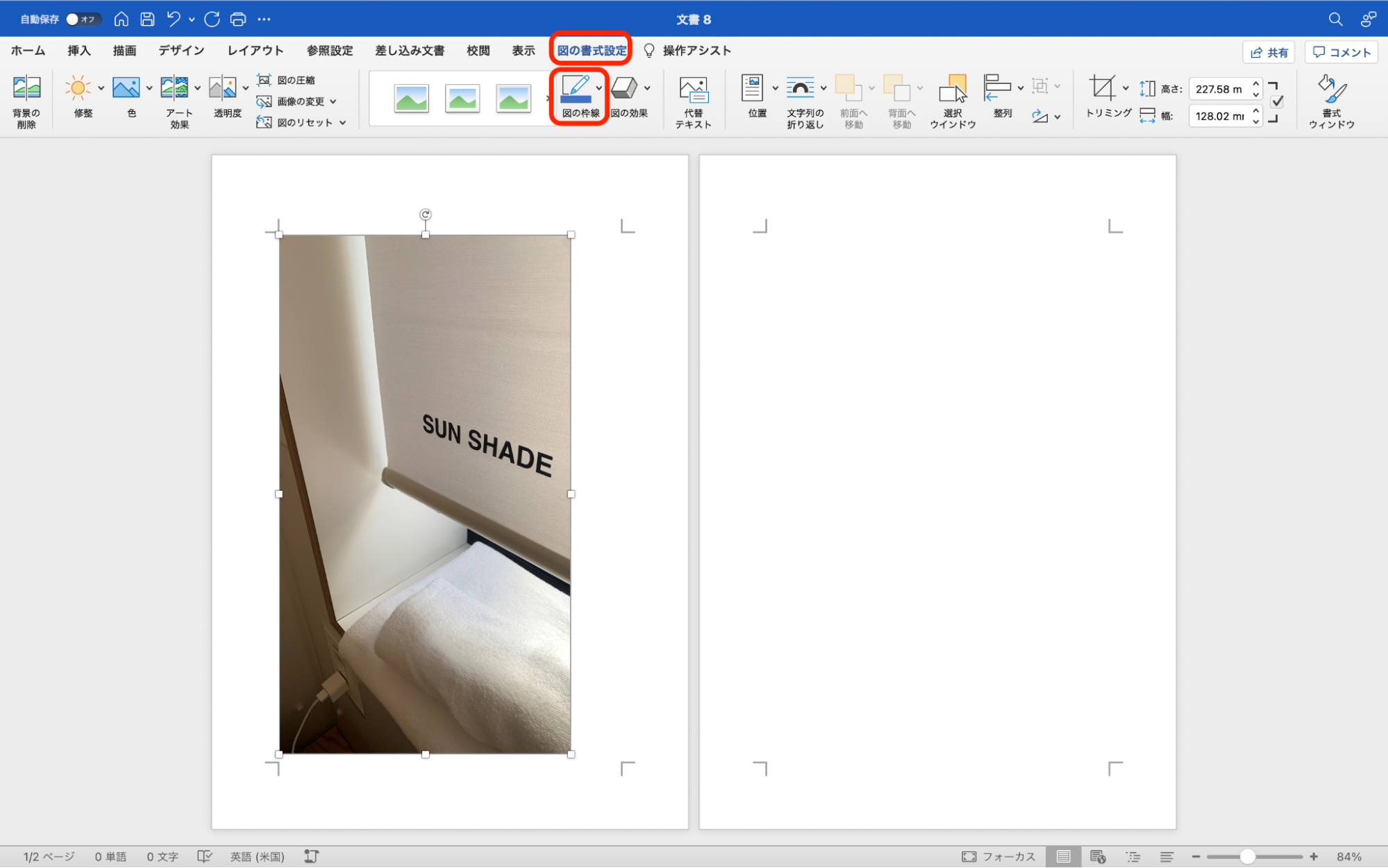
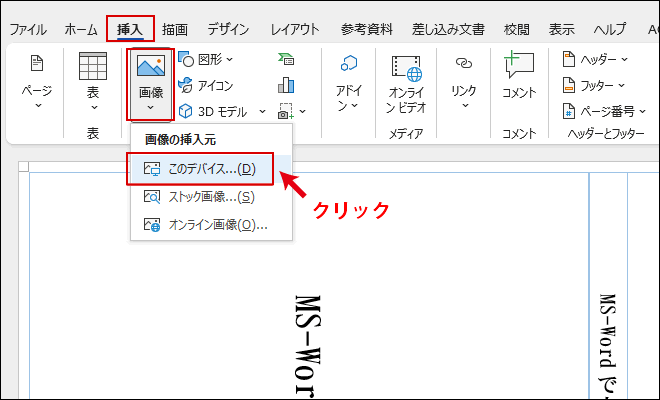
Wordへの画像 写真の挿入方法 自由に移動 枠 挿入できないときの対処法なども解説 U Note ユーノート 仕事を楽しく 毎日をかっこ良く
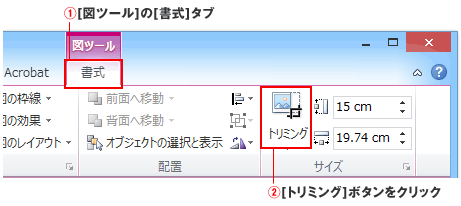
Powerpoint 写真 画像のトリミング 切り取り Powerpoint パワーポイントの使い方
Word 19 For Mac 縦横比を指定してトリミングするには

Wordで写真のサイズをぴったり揃える方法 スマートワーク総研
図形に合わせてトリミングした画像は保存できない 初心者のためのoffice講座 Supportingblog3
ワードで本を作る 10 表紙の作成 画像の配置 本の印刷工房

Word Excel パワポでもトリミングを使うべし 美しい比率で横長の写真を縦長にする ライブドアニュース
Wordpressの管理画面内で画像編集する方法 指定のサイズに変更してからトリミング 三重県のhp制作会社エフ ファクトリー

Wordやexcelの文書に貼り付けた写真を切り抜きたい 日経クロステック Xtech
肥大化したword ワード ファイルのサイズを縮小する方法 4thsight Xyz
ペイントで写真 画像 のサイズを簡単変更 Windows 10 初心者のためのoffice講座
Word 16 図をサイズに合わせてトリミングするには
貼り付けた写真の不必要な個所をmm単位で切り取りたいけどどうすればいいの 桑名市のパソコンインストラクター みずやん こと水谷の日記
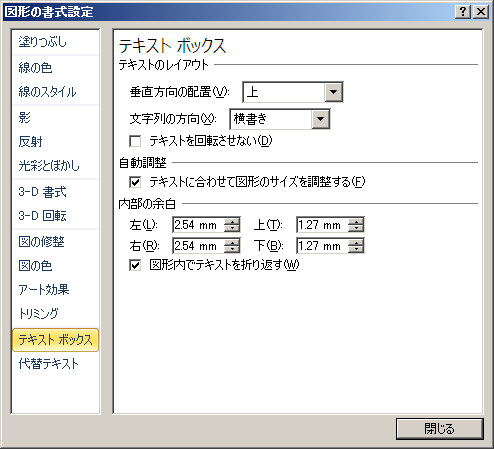
Word 10 テキストボックスのサイズ変更

Word10 16 画像や図のサイズを一括変更するには 教えて Helpdesk
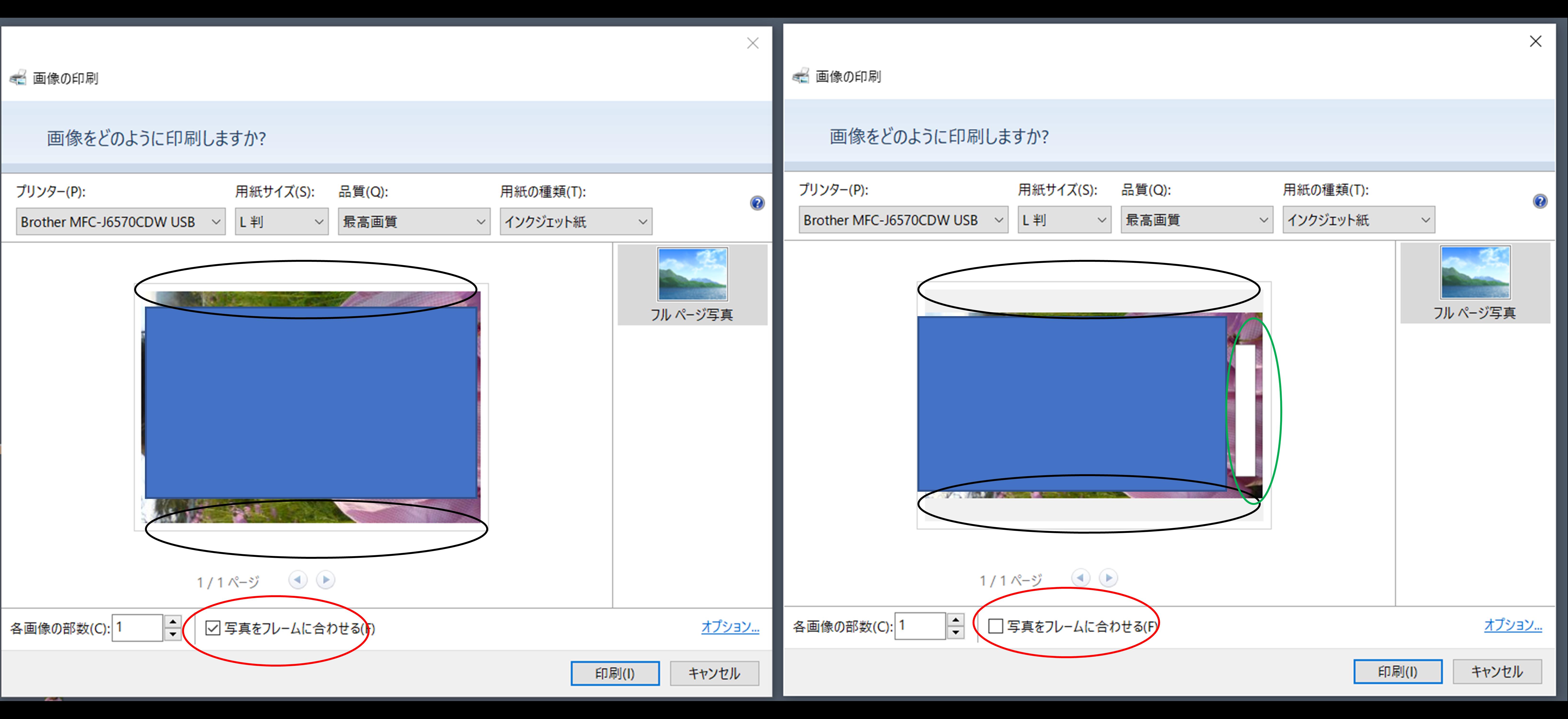
Wordで元の画像と同じサイズを指定し 図として保存しているが 印刷時同じ大きさで印刷されない Microsoft コミュニティ

Wordに貼り付けた図をトリミングするには Welcome To Office Miyajima Web Site


0 件のコメント:
コメントを投稿